Recipe 개발
1. 모듈 다루기
Recipe는 모듈들을 순서도에 배치하고 연결하여 완성됩니다. 기본 제공되는 MPP 모듈과 사용자가 직접 만드는 사용자 모듈 두 종류를 제공합니다.
1.1. 모듈 목록 확인 및 검색
화면 좌측의 [모듈] 탭에서 사용 가능한 모든 모듈을 확인하고 검색할 수 있습니다.
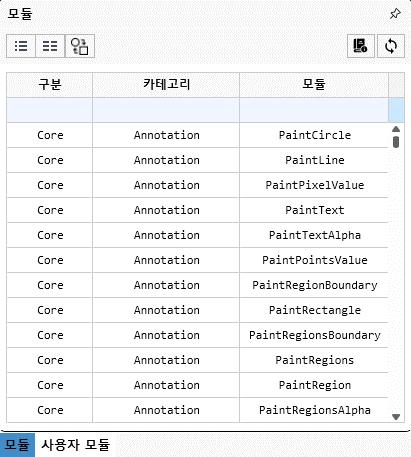
-
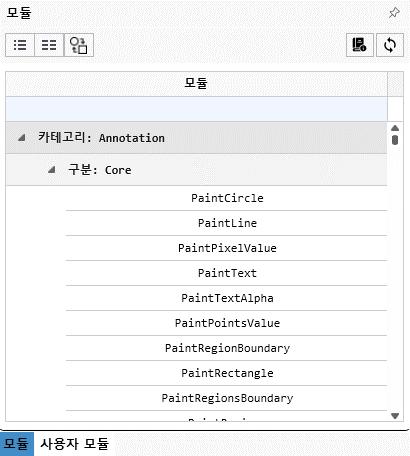
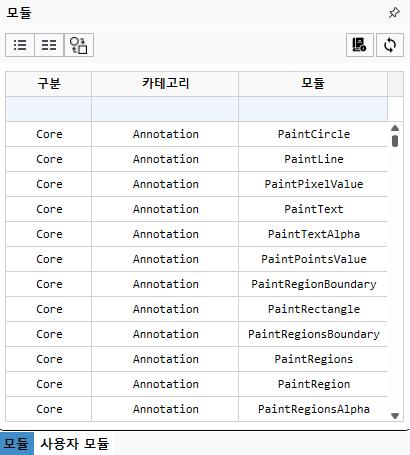
보기 방식 변경: [트리로 보기] 또는 [그리드로 보기] 아이콘을 클릭하여 원하는 형태로 모듈 목록을 볼 수 있습니다.
- 트리 뷰:
- 그리드 뷰:
- 트리 뷰:
-
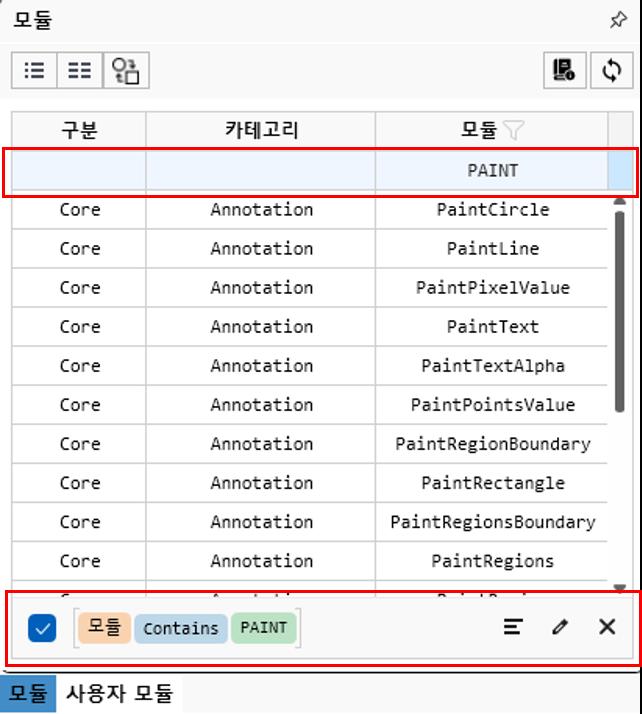
검색 및 필터링: 목록 상단의 각 컬럼 입력란에 키워드를 입력하면, 해당 키워드가 포함된 모듈만 필터링되어 나타납니다.
-
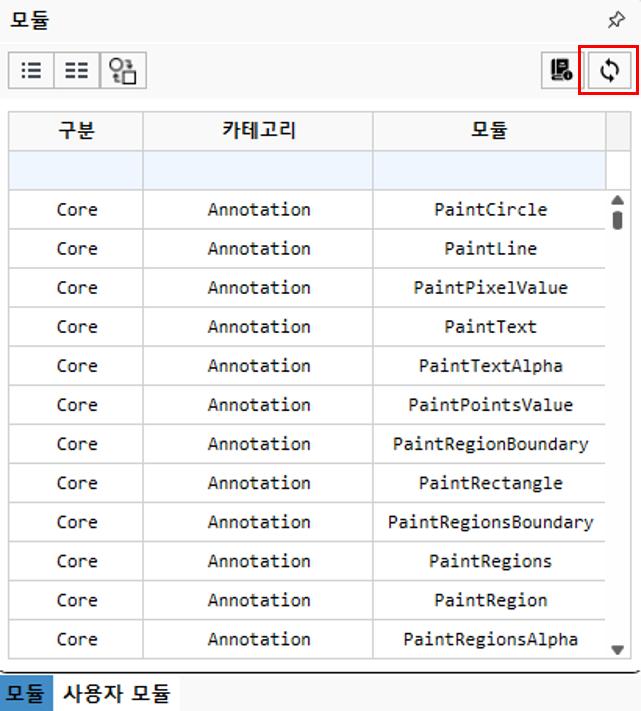
다시 로드: 모듈 라이브러리가 업데이트되었거나 변경 사항을 새로고침하고 싶을 때 [다시 로드] 버튼을 클릭합니다.
-
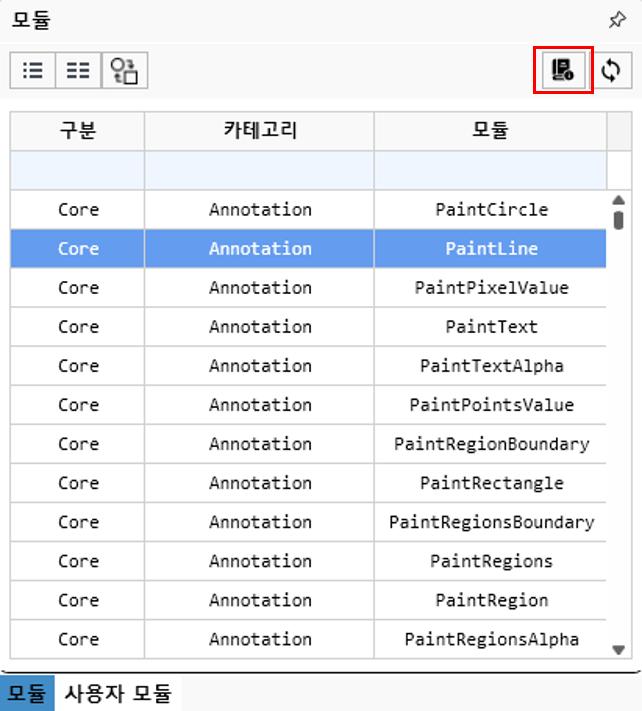
매뉴얼 바로가기: 모듈 목록에서 특정 모듈을 선택한 후 [매뉴얼] 버튼을 클릭하면, 해당 모듈의 상세한 설명을 담은 매뉴얼 페이지로 이동합니다.
1.2. 모듈 추가 및 교체
-
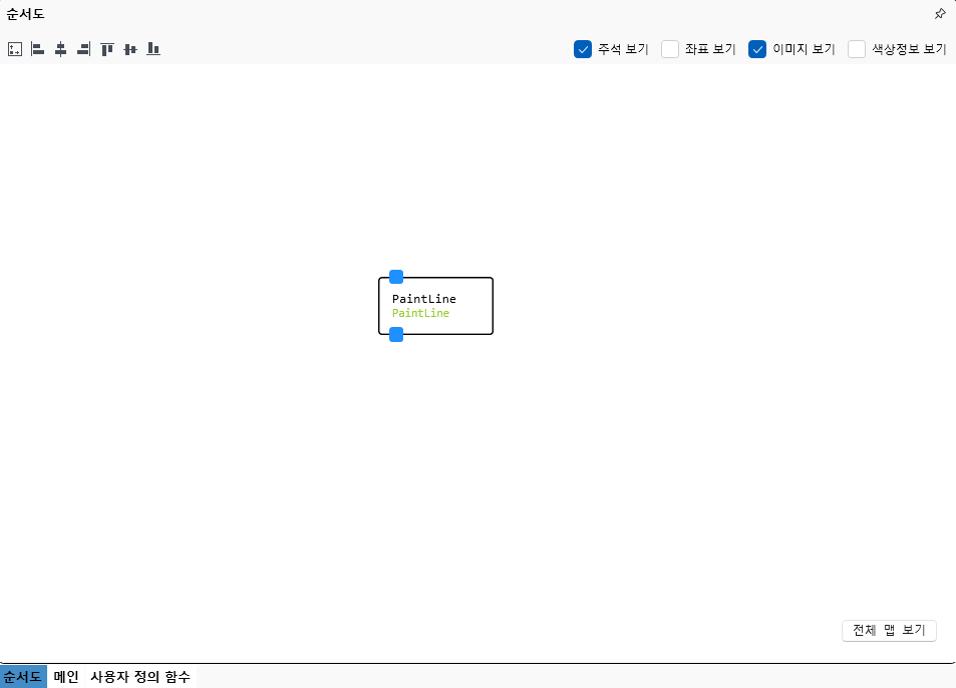
추가: 목록에서 원하는 모듈을 더블클릭하거나, 순서도 영역으로 드래그 앤 드롭하면 해당 모듈이 Recipe에 추가됩니다.
-
교체: 순서도에서 변경하고 싶은 모듈을 선택한 후, 모듈 목록에서 새로 사용할 모듈을 선택하고 [선택한 모듈로 교체] 버튼을 클릭하면 기존 모듈이 새 모듈로 교체됩니다. (연결 정보는 유지)
- 순서도에서 변경할 모듈들을 선택합니다.
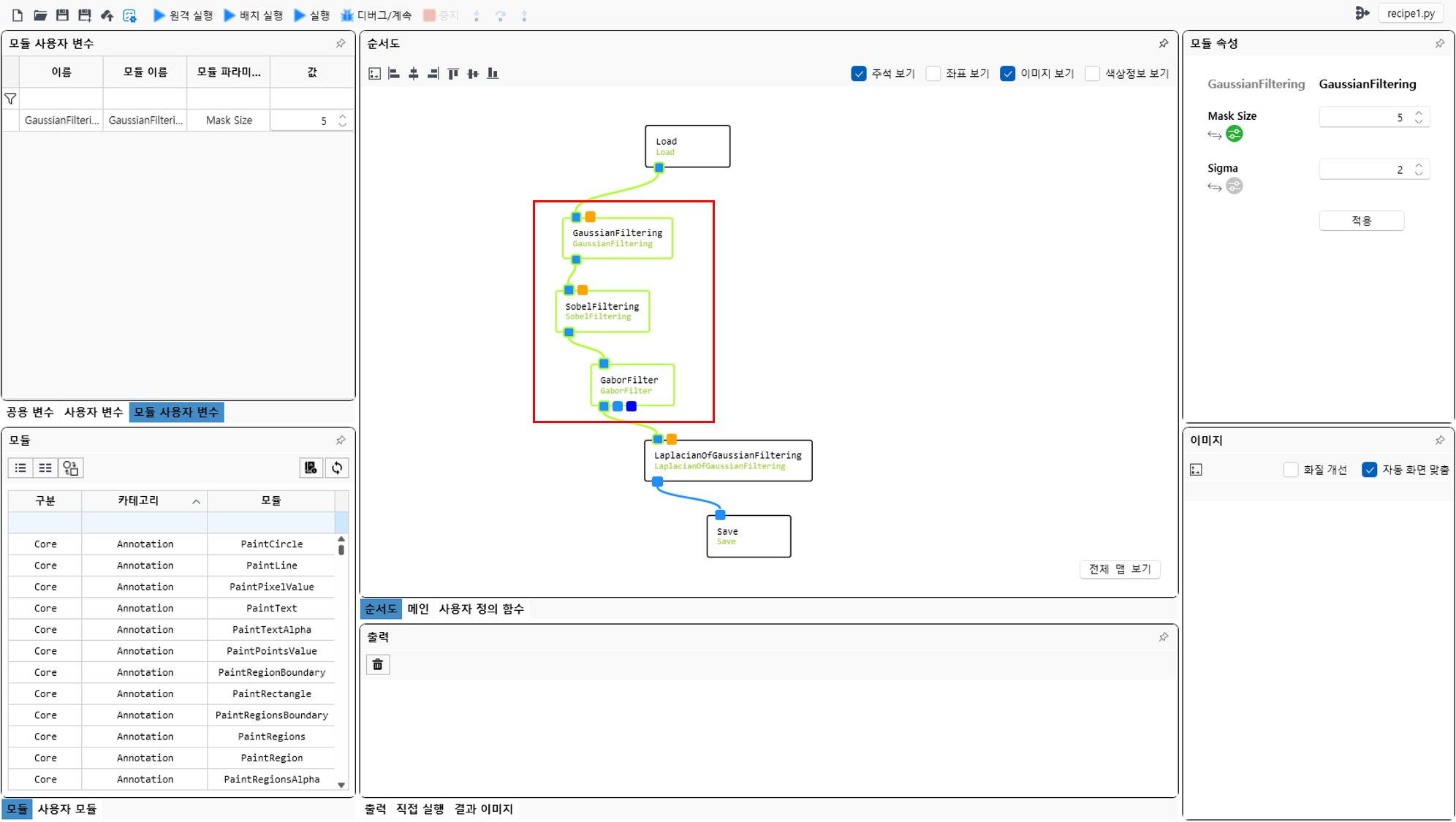
- 모듈 목록에서 교체하고자 하는 모듈을 선택한 뒤 교체 버튼을 클릭합니다.
- 순서도에서 모듈 사용자 변수를 사용하는 모듈을 제외하고 모듈이 교체되었습니다.
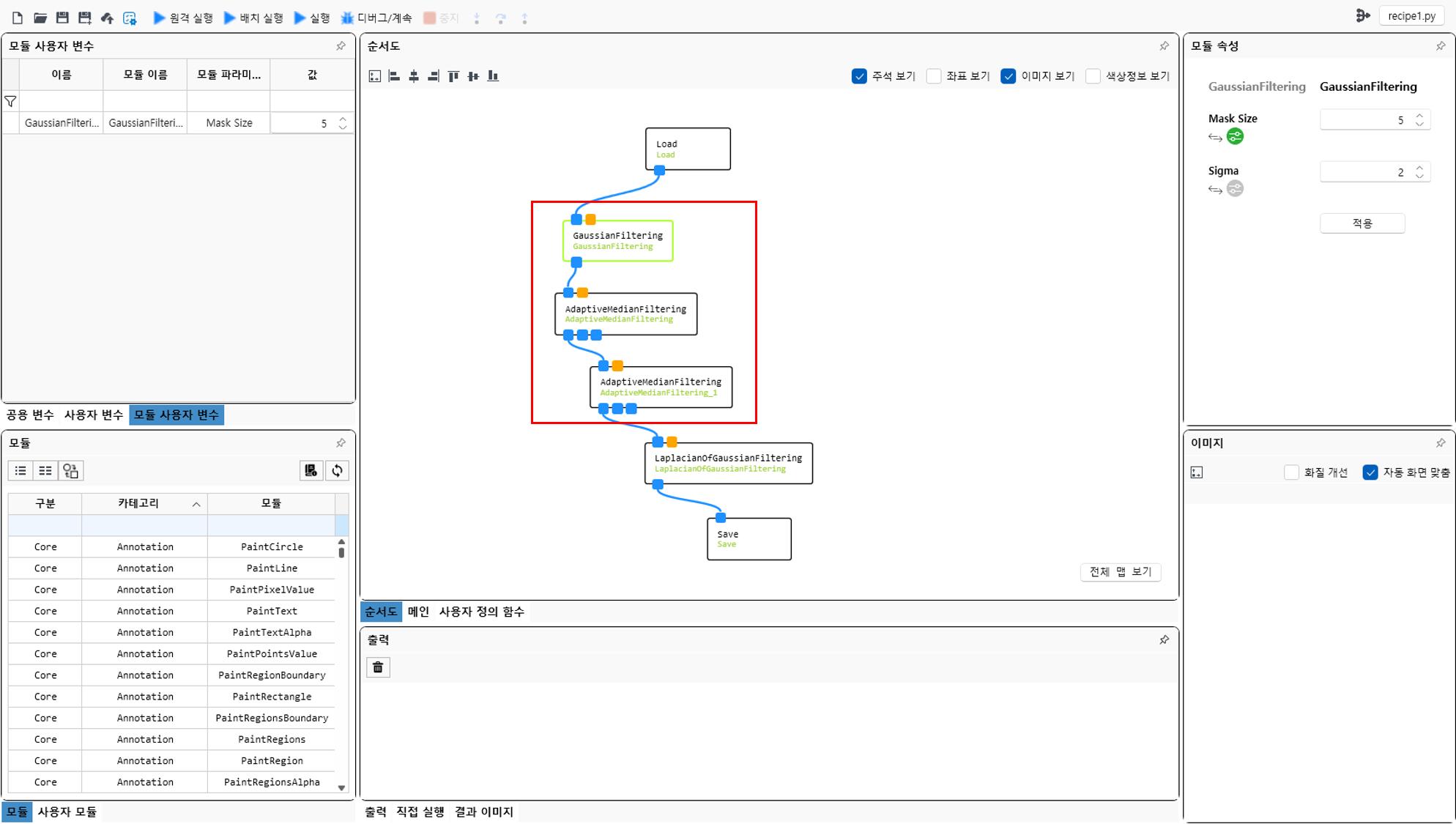
- 순서도에서 변경할 모듈들을 선택합니다.
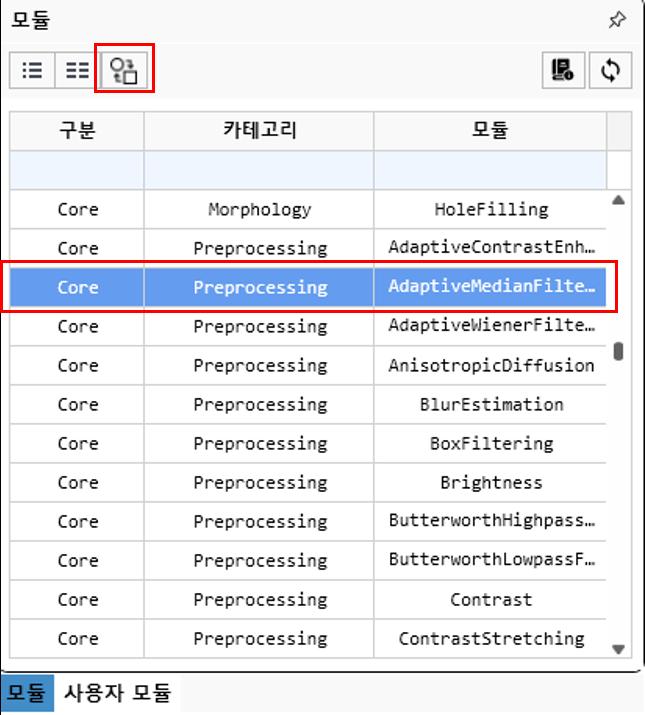
1.3. 사용자 모듈
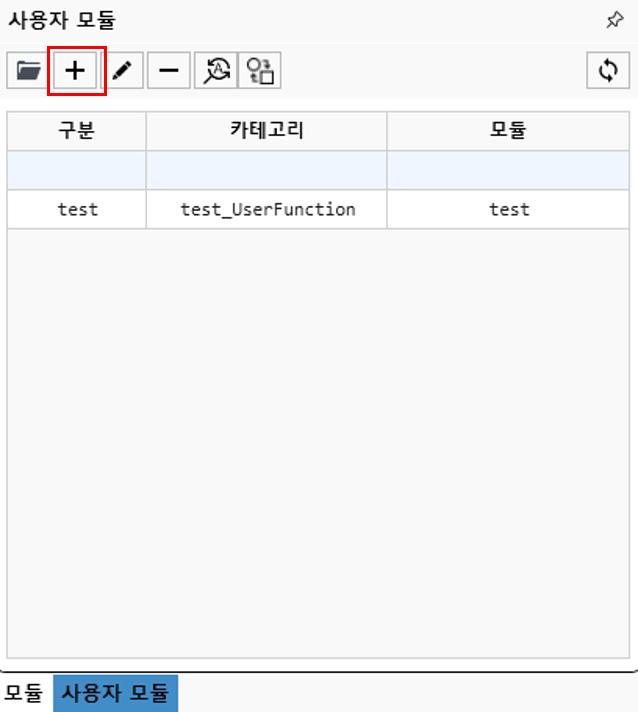
[사용자 모듈] 탭에서는 자신만의 특별한 기능을 가진 모듈을 직접 만들고 관리할 수 있습니다.
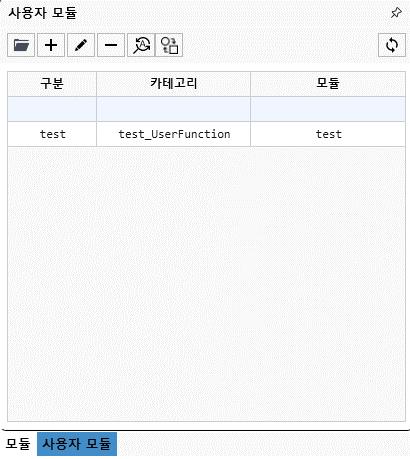
-
추가: 사용자 모듈을 새로 추가합니다.
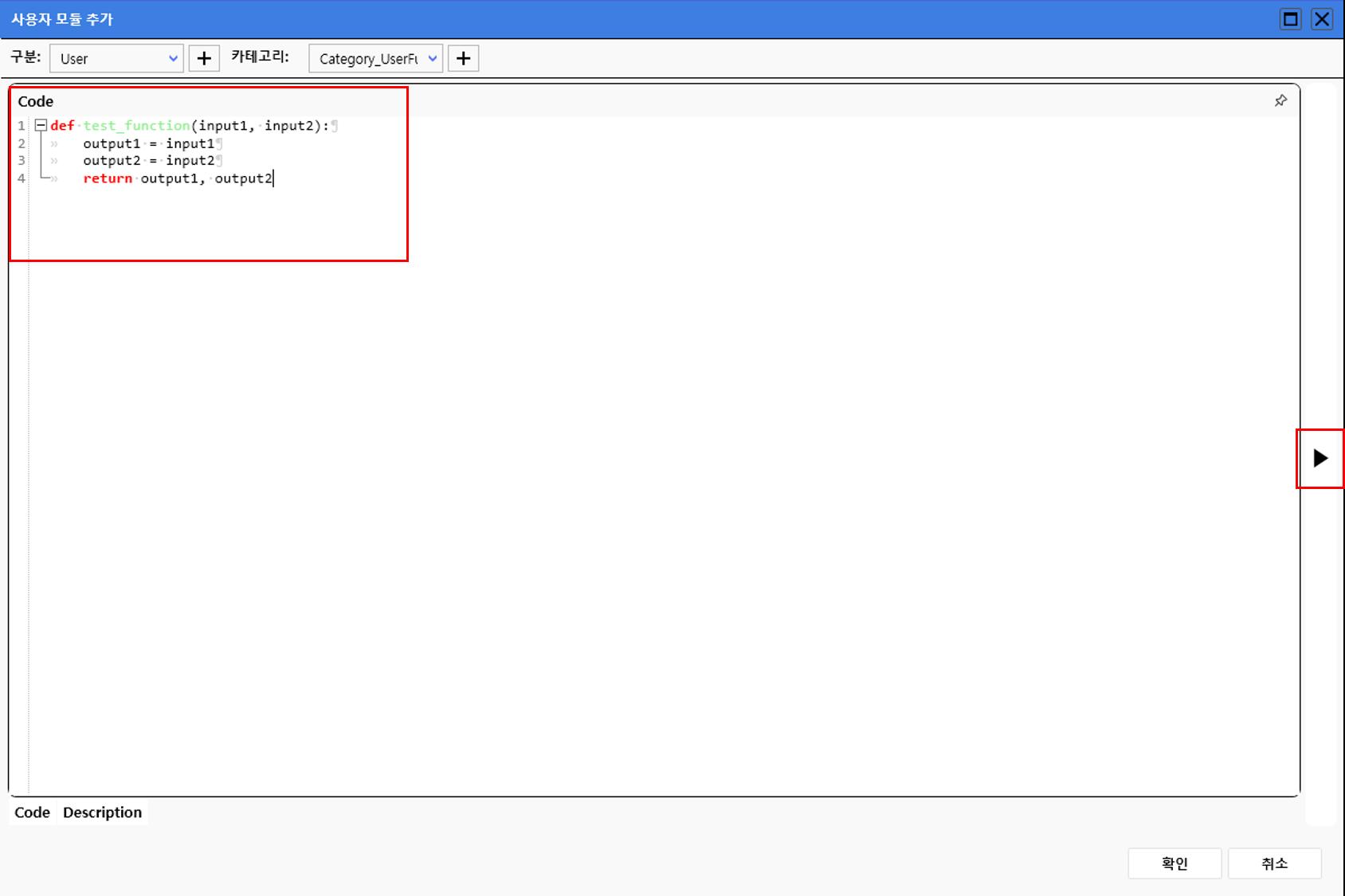
- [추가] 버튼을 클릭하여 '사용자 모듈 추가' 창을 엽니다.
구분과카테고리를 설정합니다.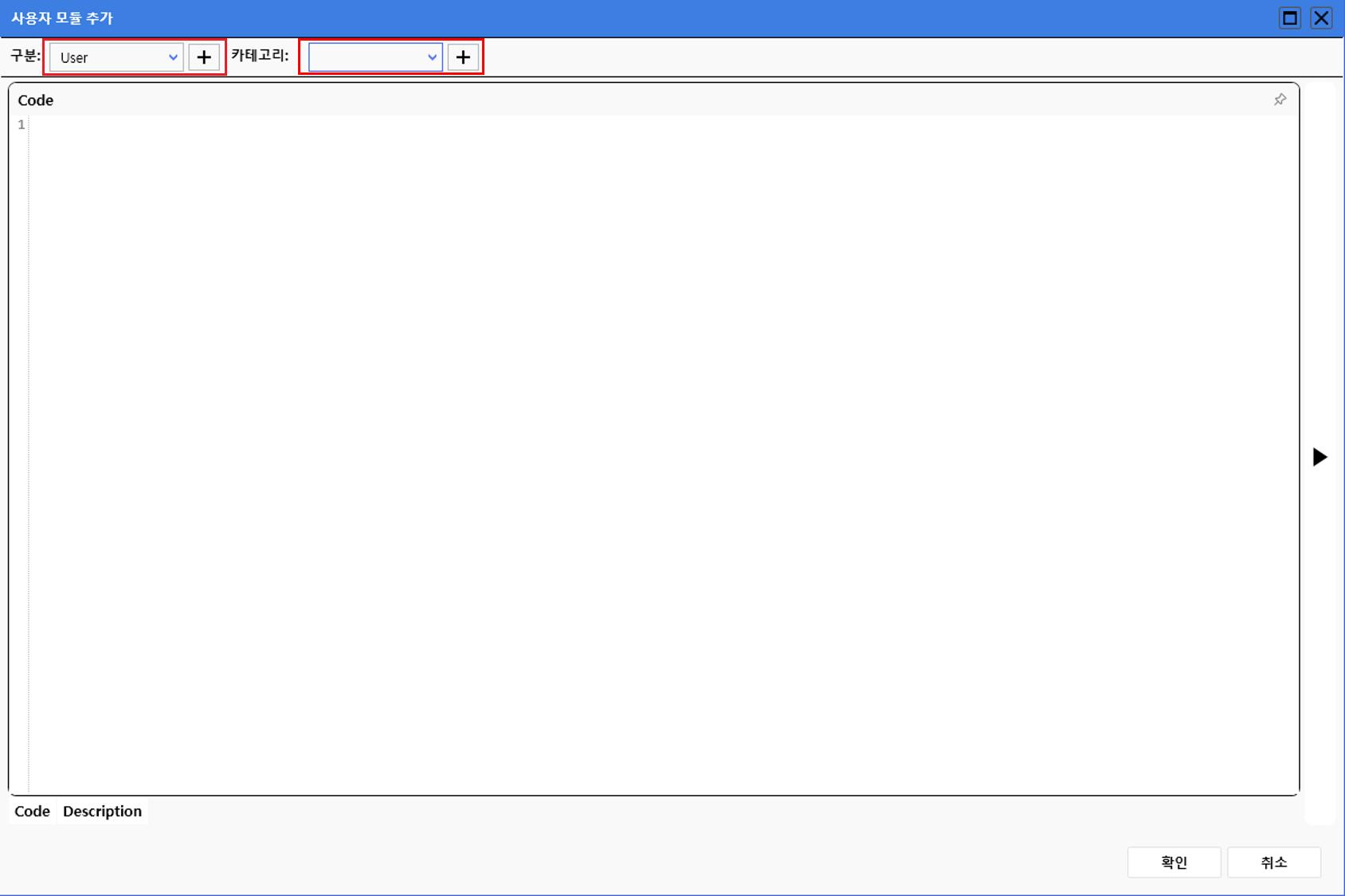
- 함수 코드를 작성한 뒤 오른쪽 화살표 버튼을 클릭합니다.
Input/Output변수를 설정한 뒤 확인 버튼을 클릭합니다.Input/Output변수 설정 화면이 나와있는 경우 코드 수정이 안되기 때문에 화살표 버튼을 다시 누른 뒤 수정 가능합니다.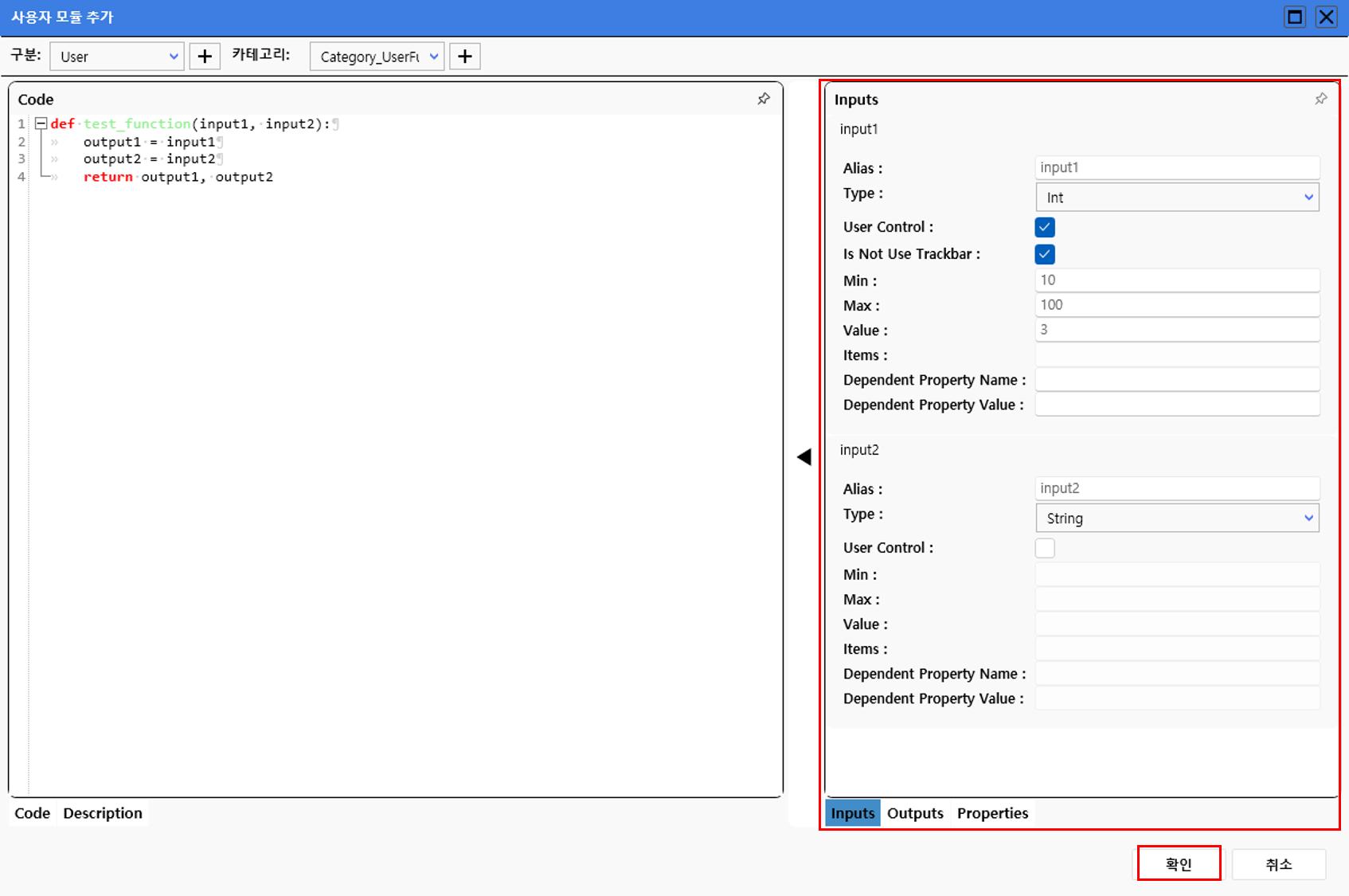
-
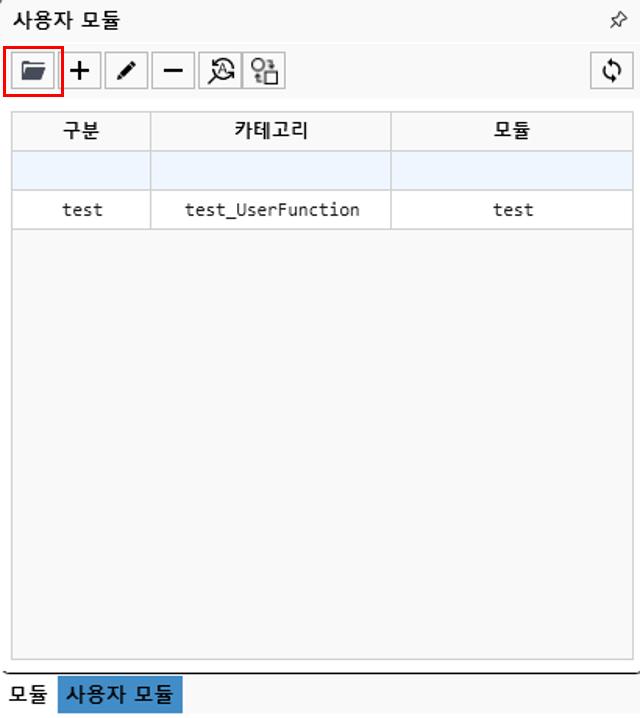
불러오기: 로컬에 저장된 사용자 모듈을 불러옵니다.
-
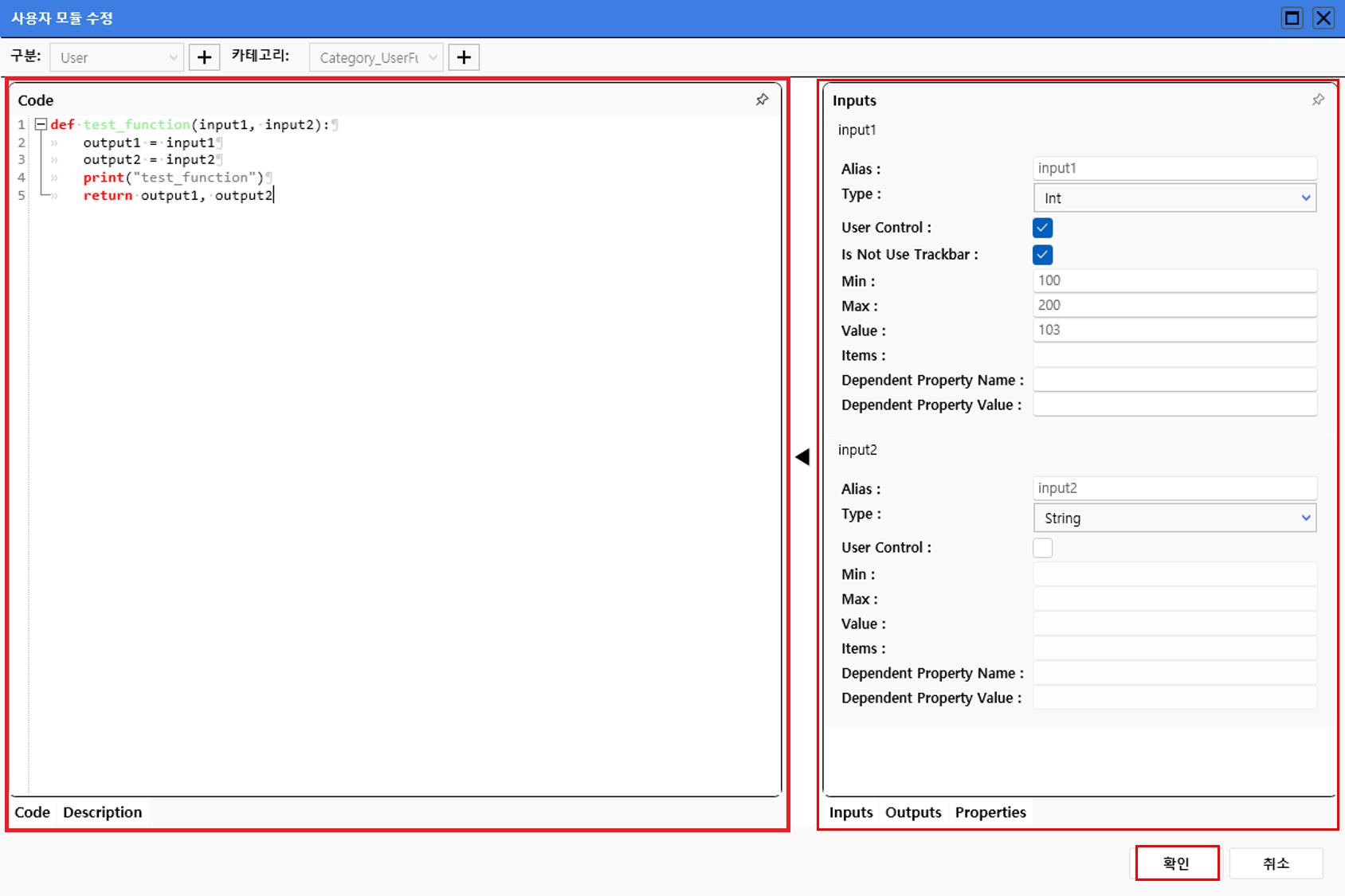
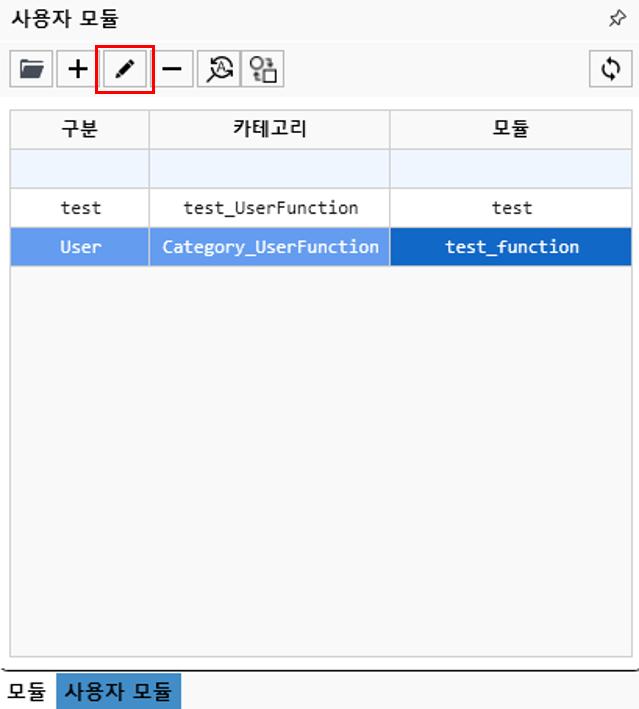
편집: 기존 사용자 모듈을 선택하고 [편집] 버튼을 눌러 코드나 Input/Output 변수를 수정합니다.
-
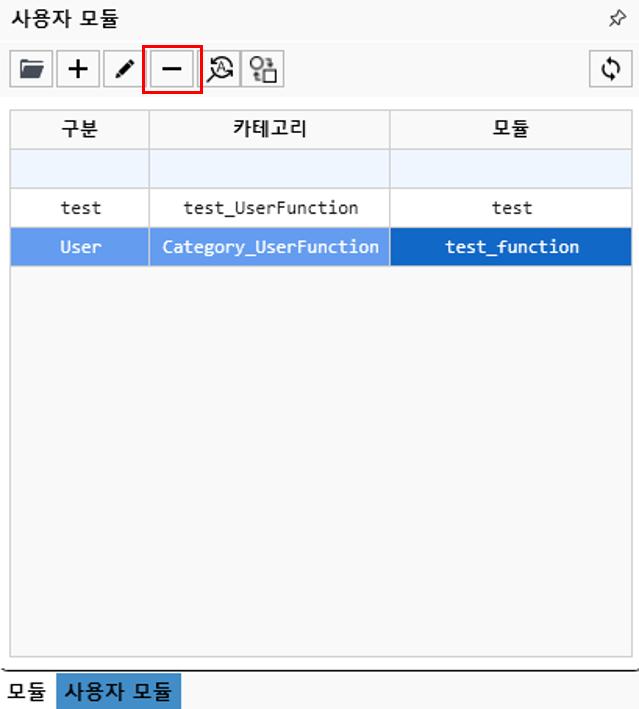
삭제: 불필요한 사용자 모듈을 선택하고 [삭제] 버튼을 눌러 제거합니다.
-
사용자 모듈 교체 : 해당하는 사용자 모듈을 순서도에서 찾아 모두 교체합니다. 모듈 사용자 변수로 사용되는 사용자 모듈은 교체되지 않습니다.
2. 모듈 속성 설정
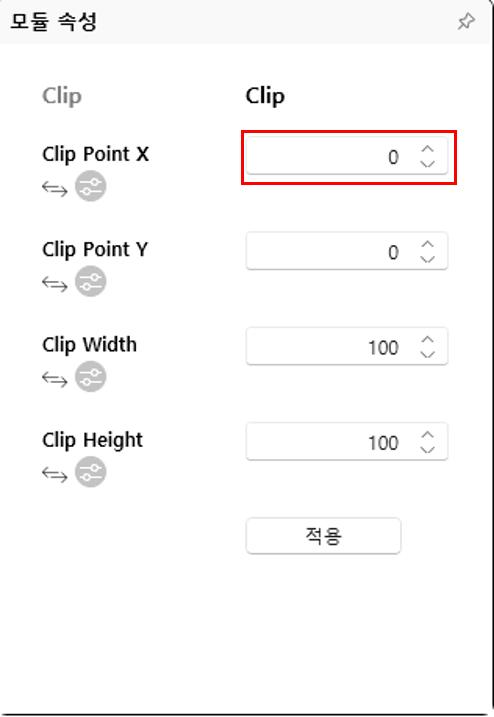
순서도에 추가된 각 모듈은 고유한 **속성(Property)**을 가집니다. 예를 들어, '이미지 읽기(Load)' 모듈은 파일 경로, Gray Mode를 속성으로 가집니다.
-
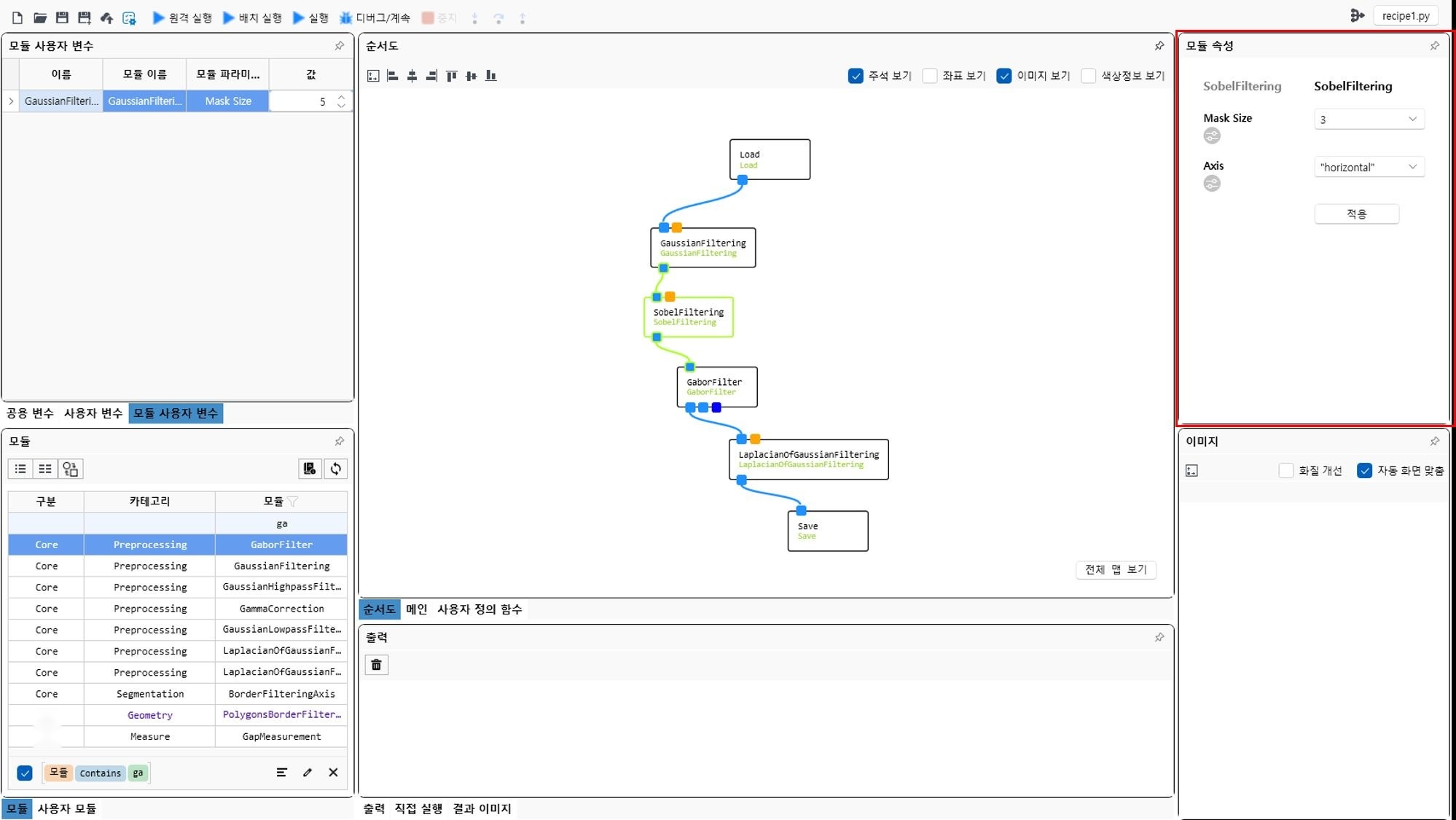
순서도에서 설정하고 싶은 모듈을 더블클릭합니다.
-
화면 우측의 [모듈 속성] 탭에 해당 모듈이 가진 속성 목록이 나타납니다.
-
각 속성 항목의 값을 직접 입력하거나, 목록에서 선택하여 원하는 대로 설정합니다.
-
설정이 완료되면 하단의 [적용] 버튼을 클릭하여 변경 사항을 해당 모듈에 반영합니다.
속성의 고급 활용
모듈 속성 창에서는 단순히 값을 설정하는 것 외에 두 가지 고급 기능을 제공합니다.
-
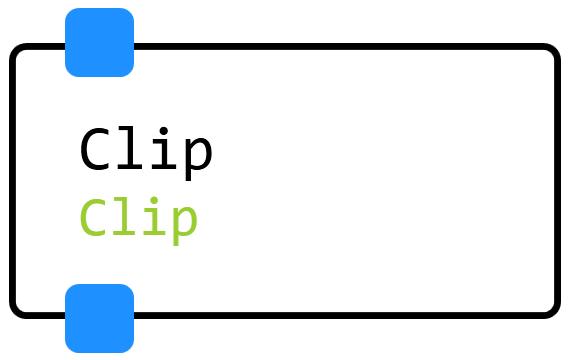
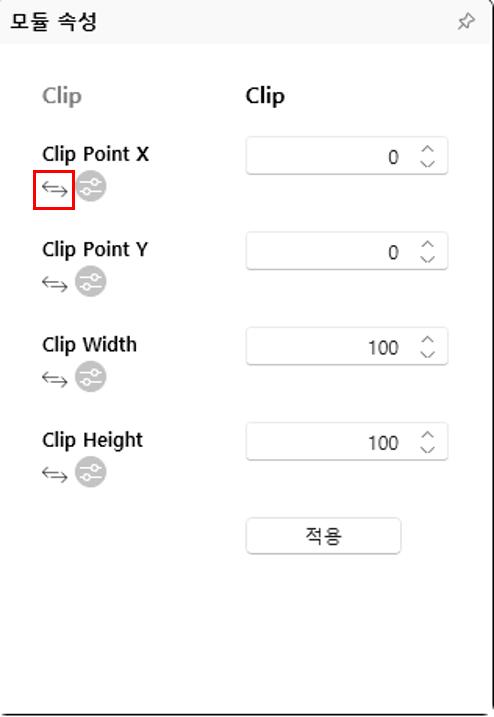
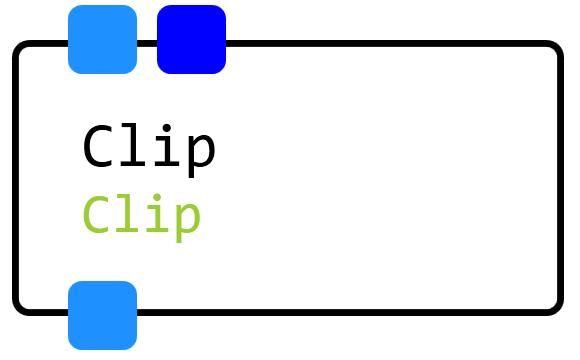
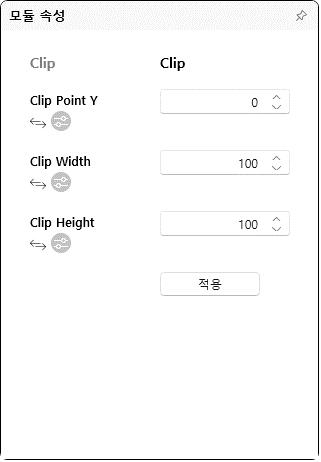
모듈로 이동: 특정 속성값을 고정하지 않고, 다른 모듈의 출력(Output)으로부터 동적으로 받아오고 싶을 때 사용합니다. 해당 속성값 항목이 모듈 속성 영역에서 사라지고, 순서도에 있는 모듈의 input 포트로 이동합니다.
- 해당 속성 항목의 오른쪽에 있는 [모듈로 이동] 버튼을 클릭합니다.
- 속성 목록에서 해당 항목이 사라지고, 순서도에 있는 모듈의 Input 포트로 변환됩니다.
- 이제 이 새로운 Input 포트에 다른 모듈의 Output을 연결하여 값을 전달할 수 있습니다.
-
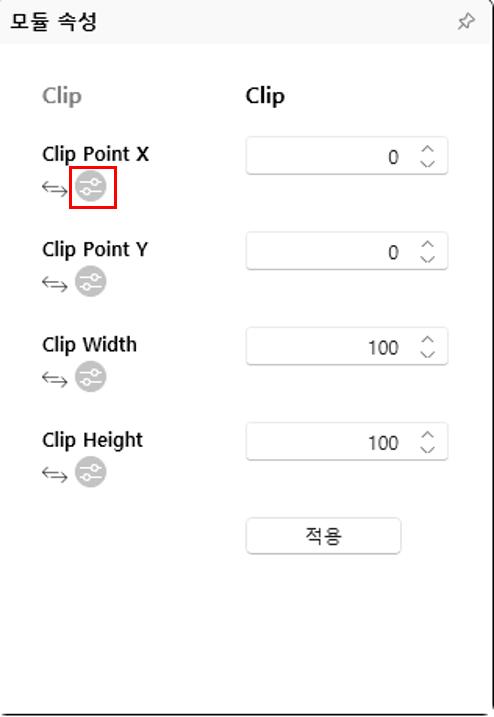
변수 등록: 특정 속성값을 Recipe의 여러 곳에서 참조하거나, 한 곳에서 중앙 관리하고 싶을 때 사용합니다.
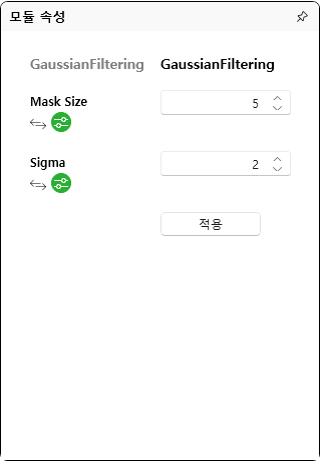
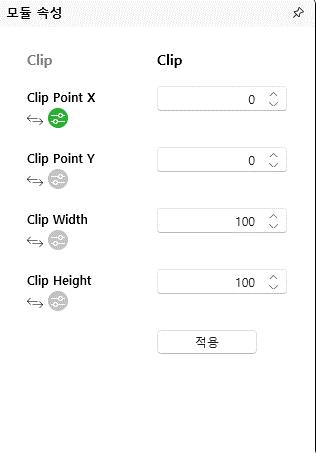
- 해당 속성 항목 옆의 [변수 등록] 버튼을 클릭합니다.
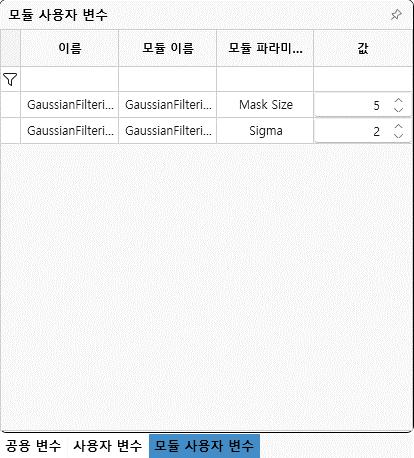
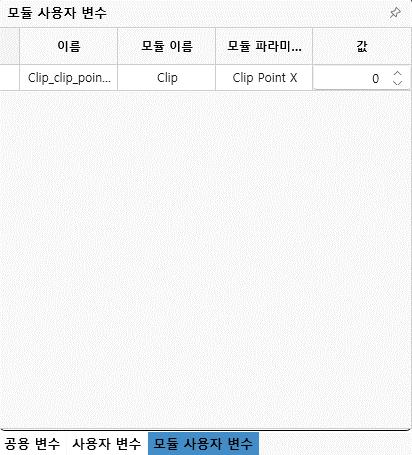
- 해당 속성은 '모듈 사용자 변수' 목록에 등록됩니다. 이제부터 이 값은 '모듈 사용자 변수' 창에서 통합 관리할 수 있습니다. (자세한 내용은 3.3장 참조)
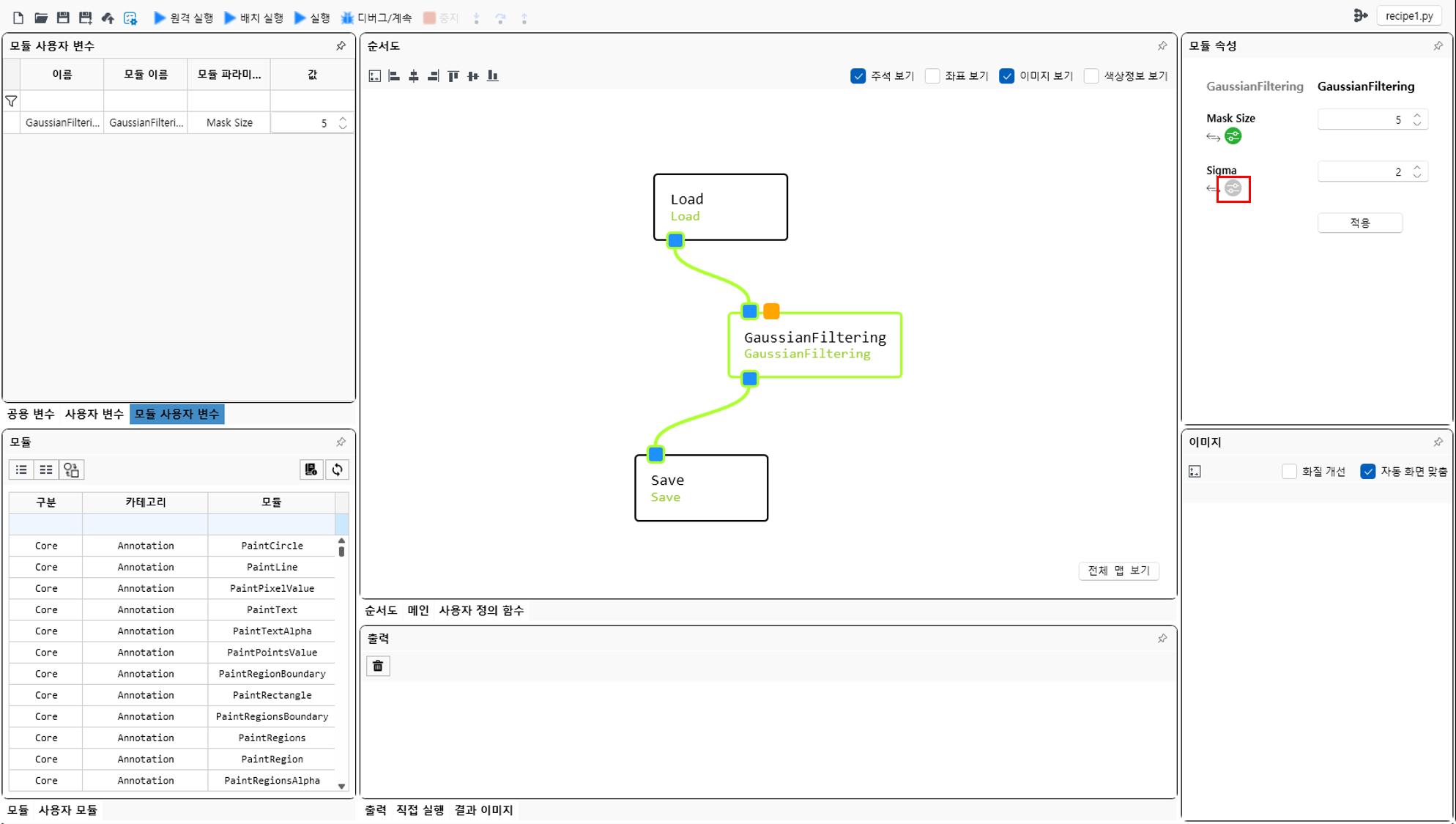
- 추가된 속성의 변수 등록버튼을 다시 클릭하면 모듈 사용자 변수에서 제거됩니다.
3. 변수 관리 (공용 및 사용자 변수)
**변수(Variable)**는 Recipe 전체에 걸쳐 재사용되거나, 외부에서 주입받아야 하는 값들을 관리하기 위한 도구입니다. [변수] 탭에서 공용 변수, 사용자 변수, 모듈 사용자 변수를 설정할 수 있습니다.
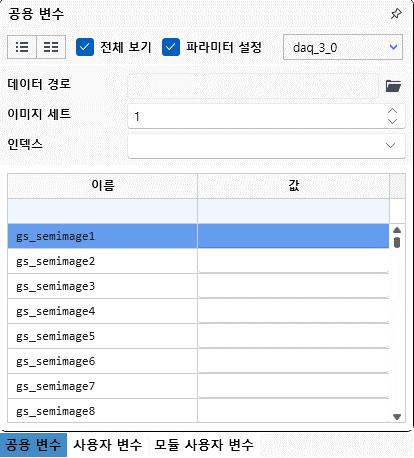
3.1. 공용 변수
미리 약속된 템플릿에 따라 정의된 변수들로, 주로 서버 환경이나 다른 시스템과 데이터를 주고받을 때 사용됩니다.
3.1.1. 보기 옵션
목록의 표시 방식을 변경하여 가독성을 높일 수 있습니다.
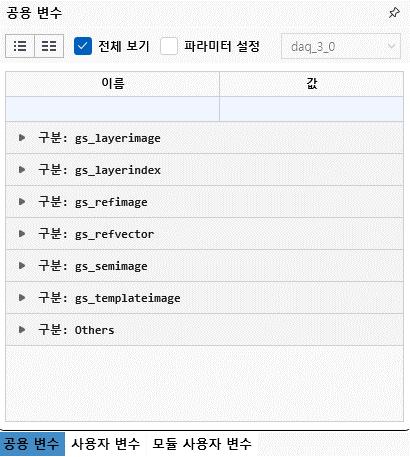
- 트리로 보기: 지정한 템플릿의 공용 변수 목록을 계층적인 트리 구조로 나타냅니다.
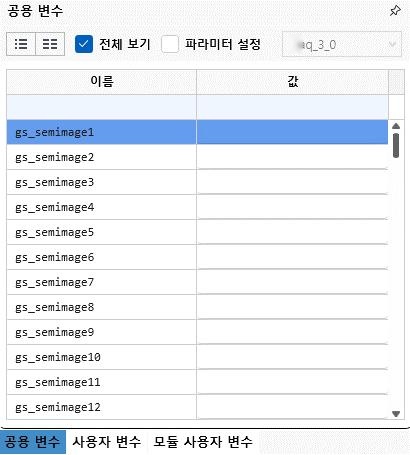
- 그리드로 보기: 공용 변수 목록을 그리드로 나타냅니다.
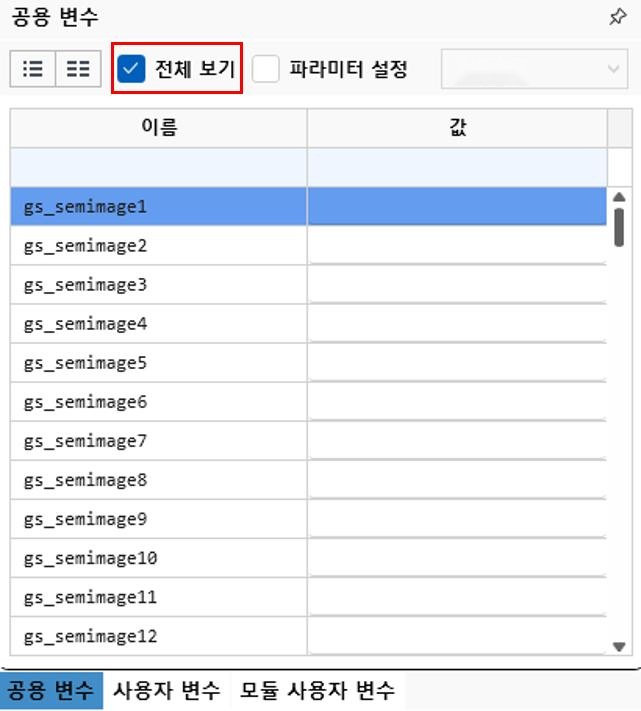
- 전체 보기: 체크 시 모든 공용 변수를, 미 선택 시 일부 변수 목록만 간략하게 볼 수 있습니다.
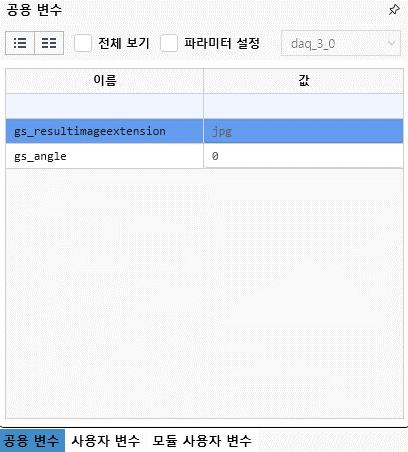
3.1.2. 파라미터 설정
[파라미터 설정] 버튼을 통해 Recipe Manager에서 Export한 데이터나 서버에 등록된 데이터를 불러와 공용 변수를 설정할 수 있습니다.
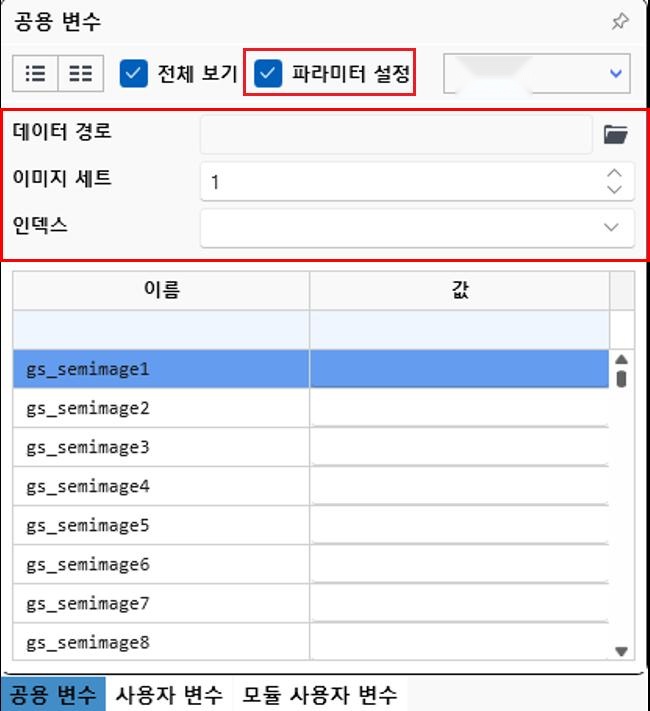
- [폴더 열기] 버튼을 클릭하여 데이터 소스를 선택합니다.
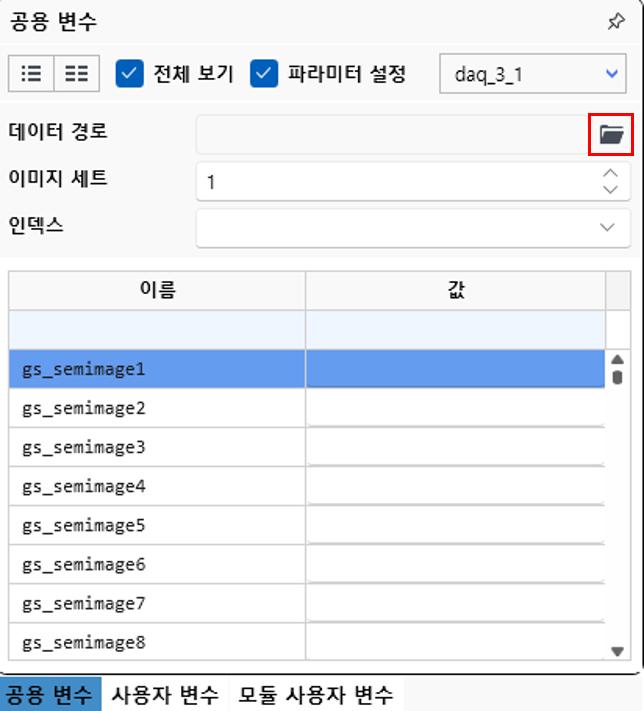
- 파일 탐색기를 통해 로컬 파일을 가져올지, 서버에서 데이터를 가져올지 선택합니다.

- 선택이 완료되면 공용 변수 값들이 자동으로 설정됩니다.
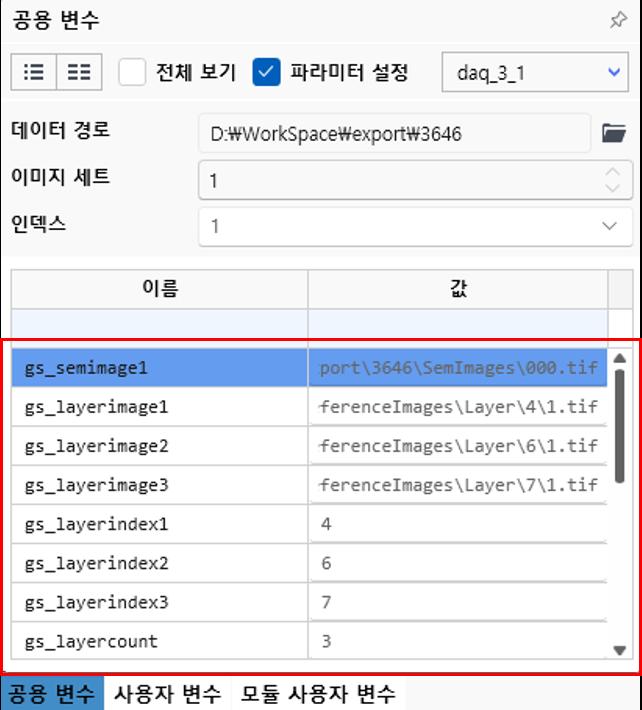
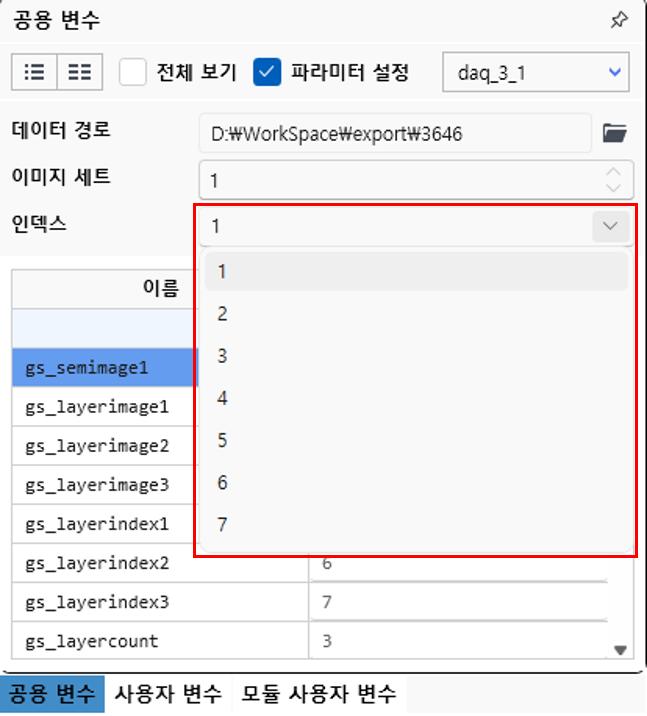
- 로드된 데이터가 여러 인덱스를 포함한 경우, 인덱스를 변경하여 다른 데이터셋의 값으로 손쉽게 전환할 수 있습니다.
3.1.3. 템플릿 설정
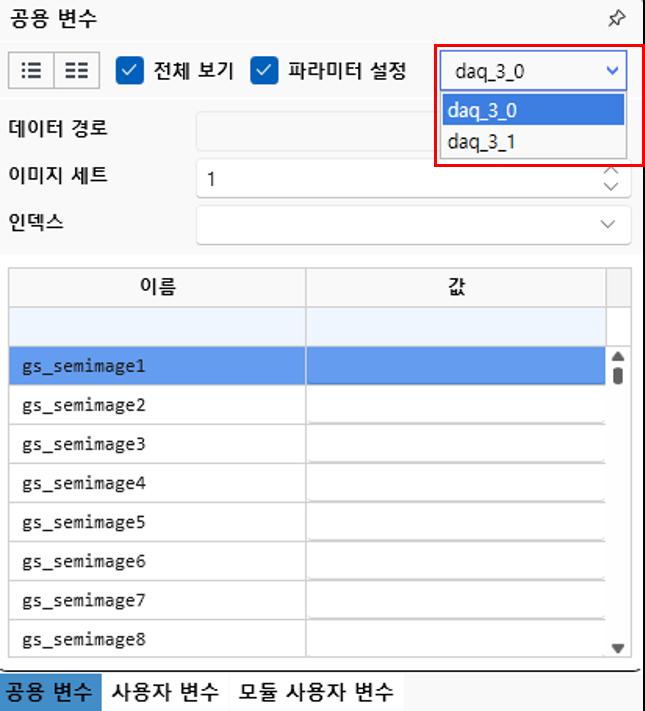
- 템플릿 설정: 드롭다운 메뉴에서 사용할 공용 변수 템플릿을 선택하여, 해당 템플릿에 맞는 변수 목록을 불러옵니다.
3.1.4. 값 직접 설정
[공용 변수] 목록에서 각 변수의 값을 직접 수정할 수 있습니다.
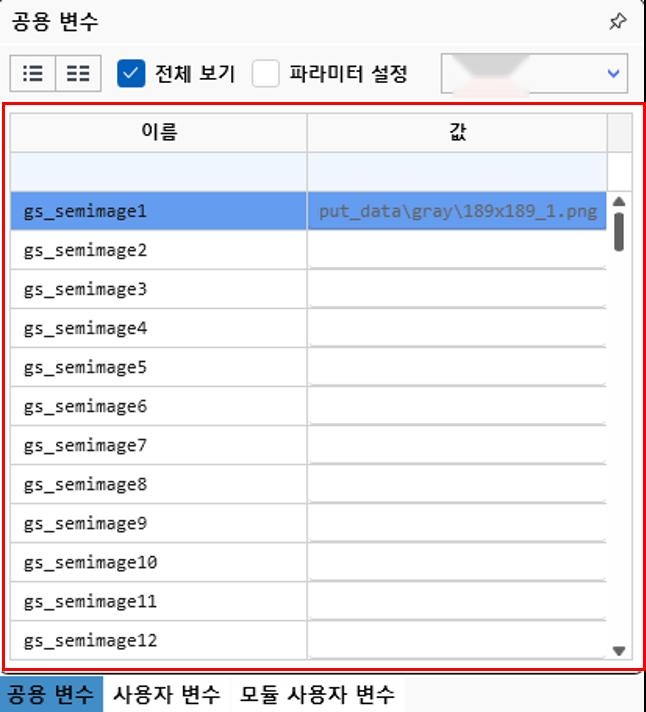
이미지 타입 변수의 경우, 셀을 더블클릭하여 파일 탐색기나 서버에서 이미지를 선택할 수 있습니다.

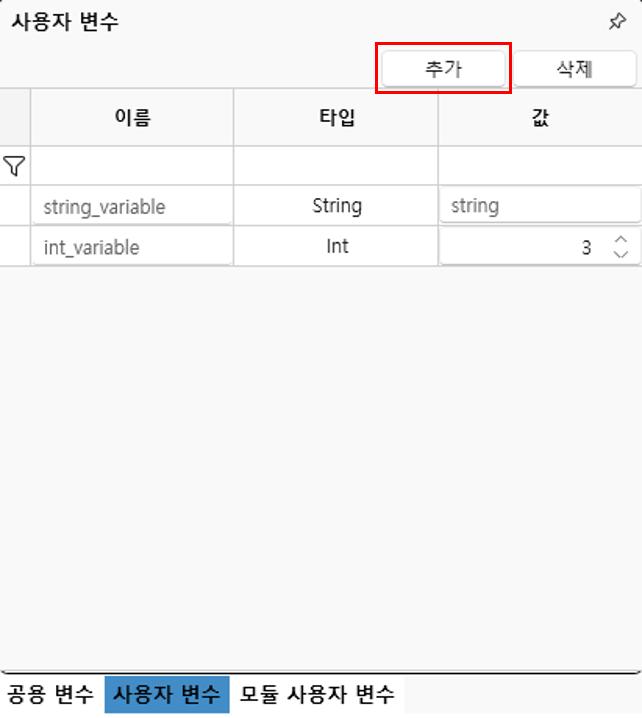
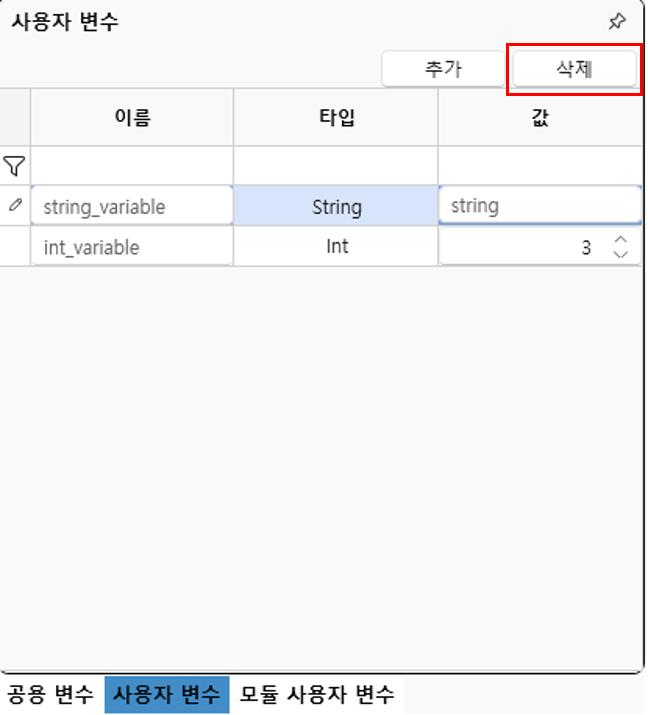
3.2. 사용자 변수
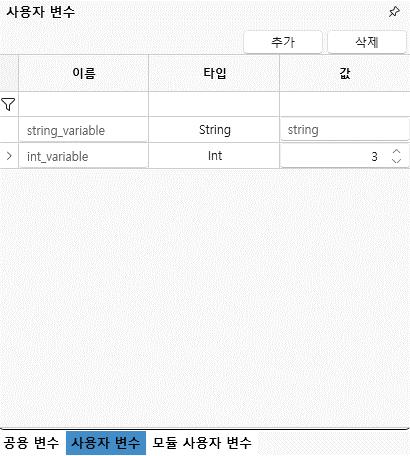
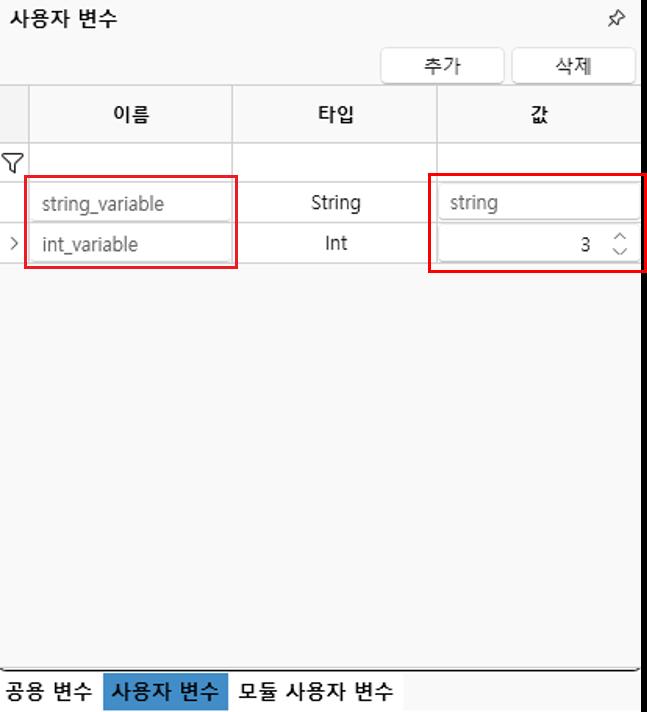
사용자가 Recipe 내에서 사용하는 전역 변수입니다. Recipe 곳곳에서 공통으로 사용되는 값을 정의할 때 유용합니다.
-
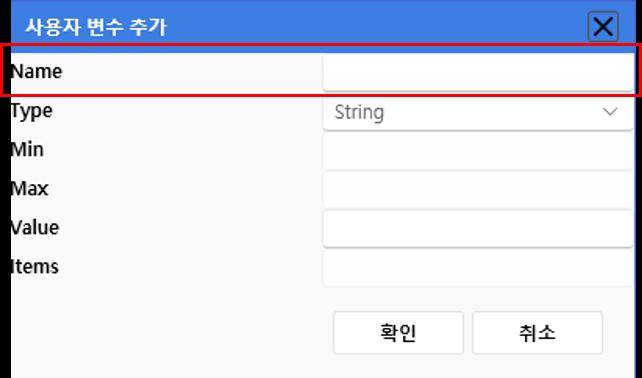
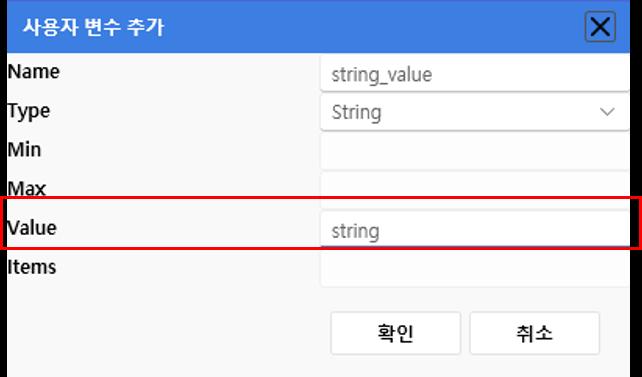
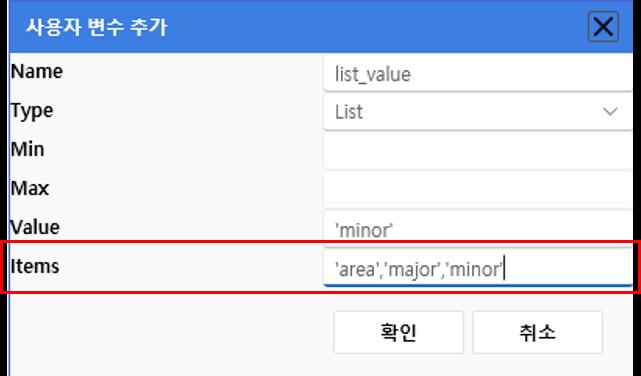
추가:
- [추가] 버튼을 클릭합니다.
- 추가할 변수 이름을 작성합니다.
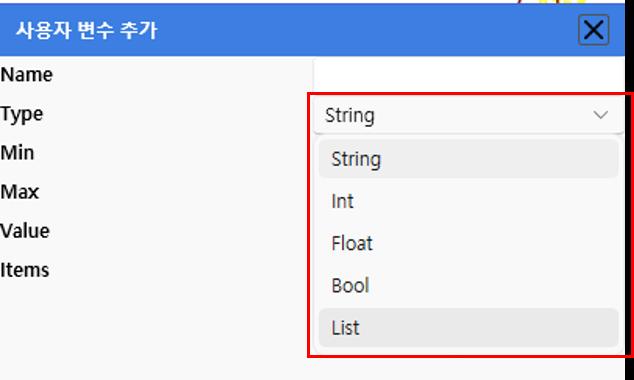
- 변수의 타입을 지정합니다.
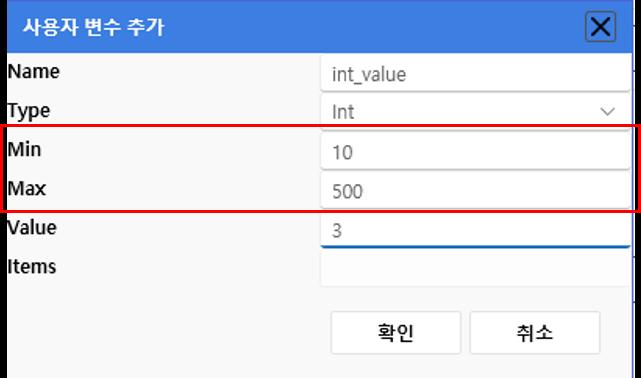
- Int/Float 형의 경우 최솟값과 최댓값을 지정할 수 있습니다.
- 기본값을 지정합니다.
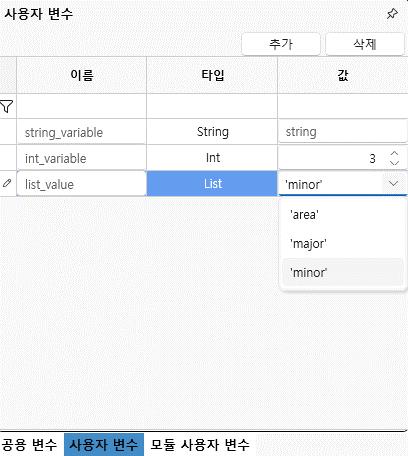
- List형의 경우 목록을 만들 수 있습니다. ,로 구분됩니다.
-
수정: 목록에서 변수명 또는 값을 클릭하여 직접 수정합니다.
-
삭제: 삭제할 변수를 선택하고 [삭제] 버튼을 클릭합니다.
3.3. 모듈 사용자 변수
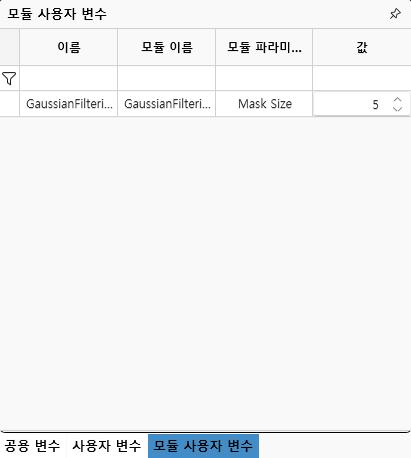
'모듈 속성'을 관리하기 위해 등록한 변수들의 목록입니다. 모듈 사용자 변수에서 변수 값을 수정하면 이 변수를 사용하는 모든 모듈의 속성값이 즉시 함께 변경됩니다
-
추가
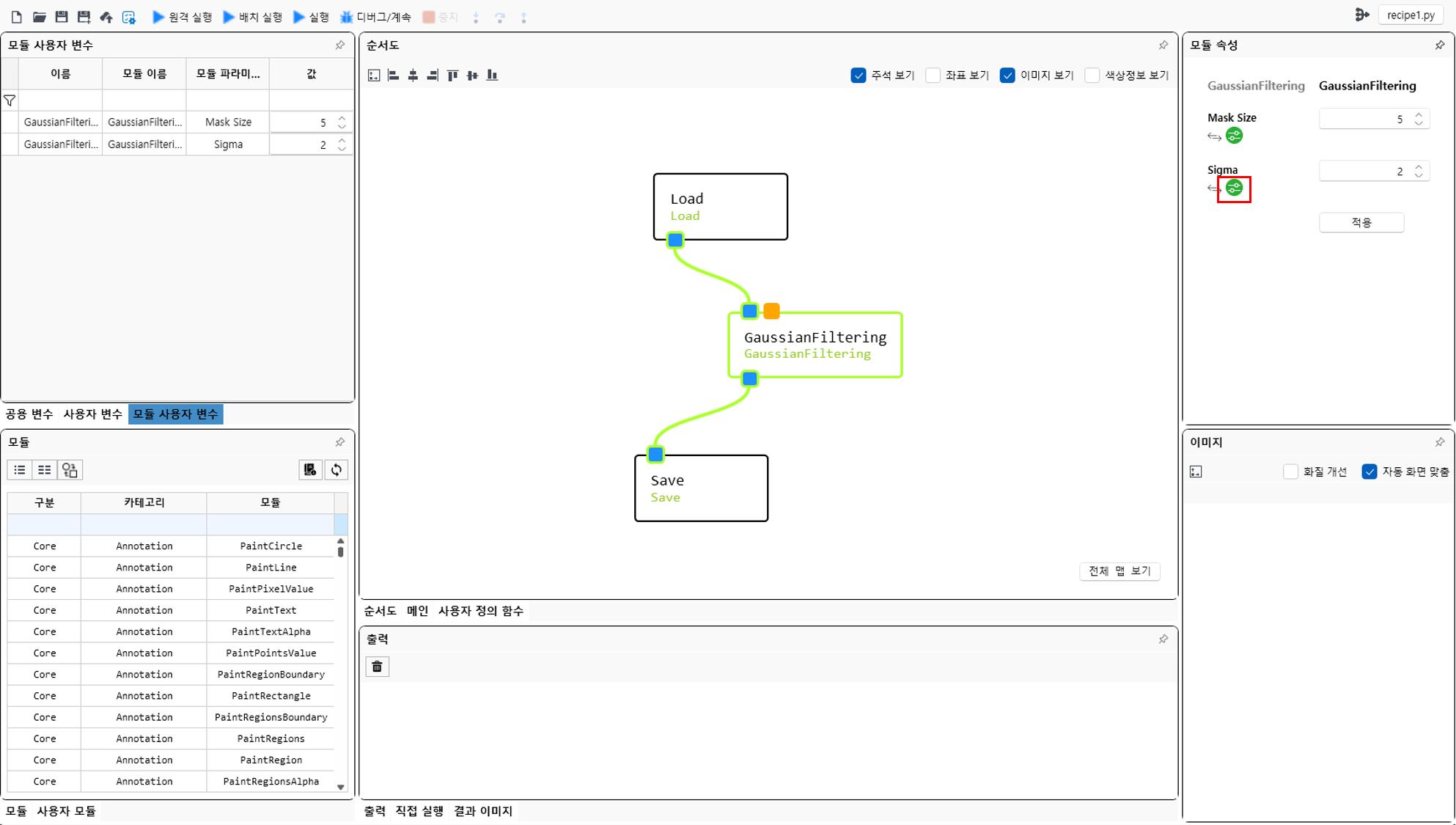
- 순서도에서 추가하고자하는 모듈을 선택 후 모듈 속성에서 모듈 사용자 변수에 추가할 파라미터 이름 아래 변수등록 버튼을 클릭합니다.
- 변수 등록 버튼이 초록색으로 변하고 모듈 사용자 변수에 파라미터가 추가되었습니다.
-
삭제
- 순서도에서 삭제하고자 하는 변수의 모듈을 선택 후 삭제할 파라미터 이름 아래 변수등록 버튼을 클릭합니다.
- 변수 등록 버튼이 회색으로 변하고 모듈 사용자 변수에서 파라미터가 삭제되었습니다.